
Cómo: Agregar Co-desarrolladores y Colaboradores a su Proyecto
Visión general
Puede agregar co-desarrolladores y colaboradores a su cuenta de Think4Ever como usuarios de la empresa (company users). Cada persona obtiene su propio inicio de sesión, uno o más roles que establecen lo que pueden hacer, y acceso solo a los proyectos que elija.
Los usuarios de la empresa son subcuentas dentro de su cuenta principal de Think4Ever:
- No necesitan su propia suscripción o registro en Think4Ever.
- Trabajan en su espacio de trabajo y utilizan los créditos de su cuenta.
- Solo ven los proyectos que poseen o a los que se les otorga acceso.
Utilice los usuarios de la empresa para su propio equipo: desarrolladores, diseñadores, probadores y analistas de negocios. Para contratar talento externo, utilice el Mercado de Think4Ever. Un freelancer que acepta un contrato en el Mercado se agrega automáticamente a esta misma lista de usuarios, con el rol y los proyectos establecidos en el contrato.
Roles y acceso
Dos configuraciones deciden lo que cada persona puede hacer:
- Roles: establecen qué pueden hacer. Cada rol incluye un conjunto de permisos. Si le da a alguien varios roles, obtiene todos los permisos de todos ellos.
- Acceso al proyecto (Project access): establece dónde pueden hacerlo. Las personas solo ven los proyectos que marca para ellos.
Haga coincidir el rol con el trabajo:
Think4Ever tiene nueve roles integrados:
| Rol | Lo que permite | Úselo para |
|---|---|---|
| Administrator (Administrador) | Acceso total a todas las funciones del sistema (62 permisos) | Personas que administran la cuenta |
| Developer (Desarrollador) | Administrar proyectos, tareas, código y bases de datos (51 permisos) | Co-desarrolladores que construyen y codifican características |
| Project Manager (Gerente de Proyecto) | Administrar cronogramas, tareas, informes y asignaciones. Sin acceso al código (33 permisos) | Líderes que planifican el trabajo y asignan tareas |
| Concept/UI Designer (Diseñador) | Conceptos y el constructor de UI para diseñar pantallas (14 permisos) | Diseñadores trabajando en conceptos y pantallas |
| DevOps Engineer (Ingeniero DevOps) | Integraciones de control de versiones, despliegues y bases de datos (12 permisos) | Cualquiera que maneje el despliegue y la infraestructura |
| Business Designer (Diseñador de Negocios) | Trabajo de diseño de negocios | Analistas que definen requisitos y flujos |
| QA Engineer (Ingeniero QA) | Trabajo de pruebas | Probadores (Testers) |
| Security Analyst (Analista de Seguridad) | Trabajo de seguridad | Revisores de seguridad |
| Viewer (Espectador) | Trabajo de visualización | Interesados (Stakeholders) que solo necesitan mirar |
Cada rol enumera sus permisos exactos en el cuadro de diálogo, por lo que puede verificarlos antes de asignarlos.
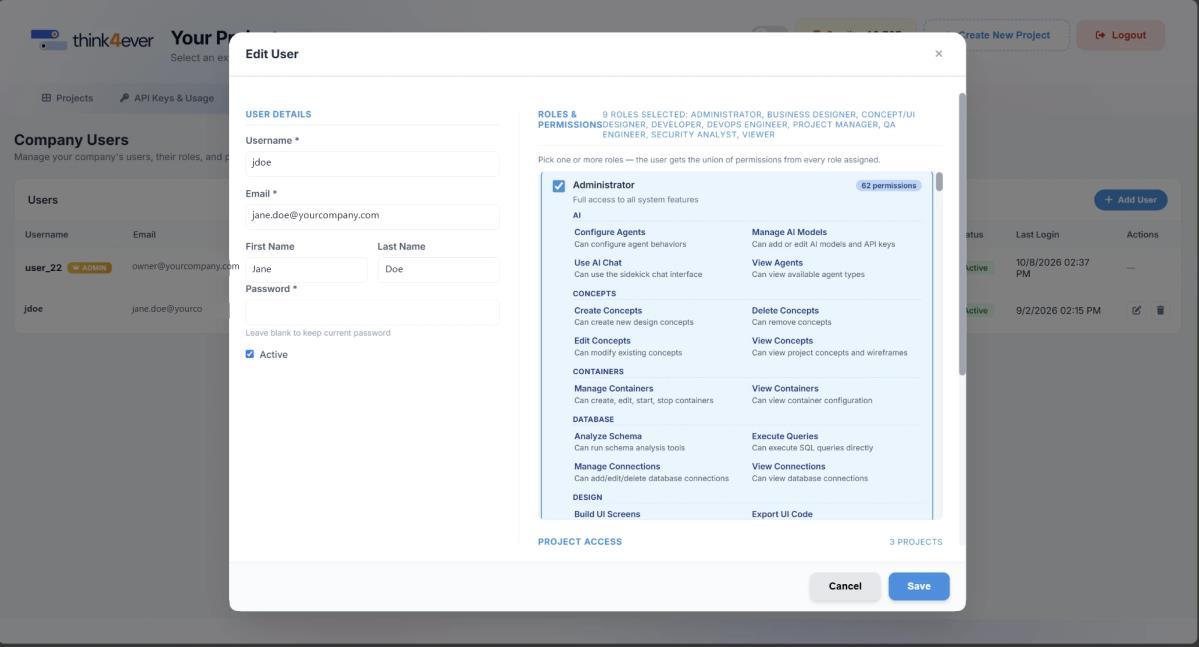
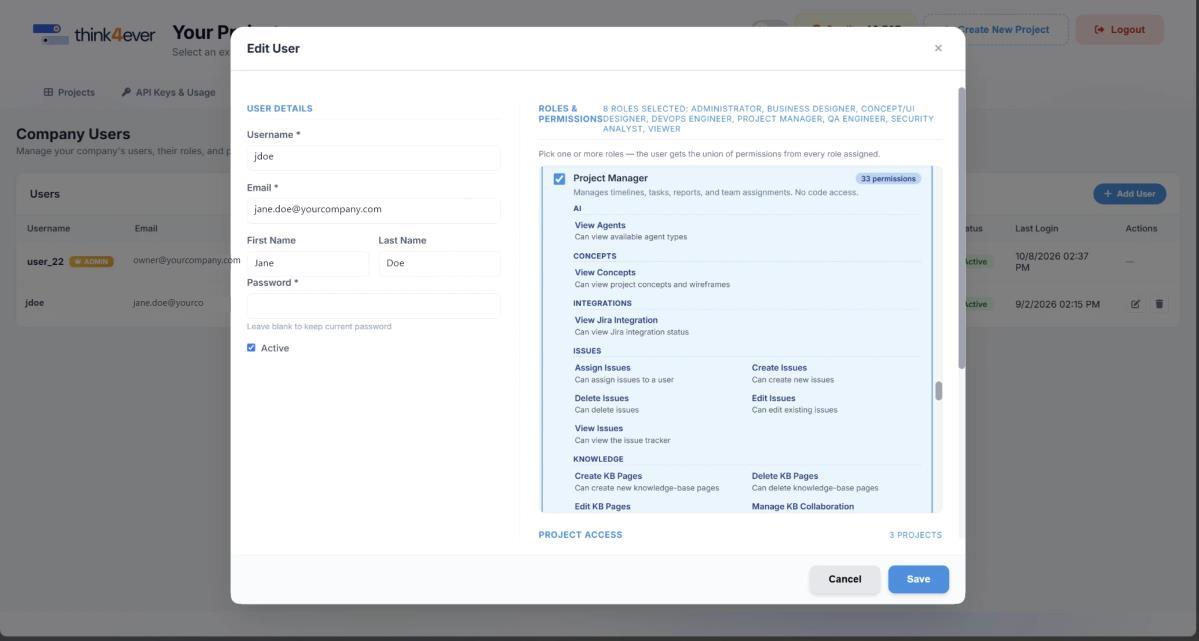
Los permisos se agrupan por área, por ejemplo:
- IA (AI): configurar agentes, administrar modelos de IA, usar chat de IA, ver agentes
- Conceptos (Concepts): crear, editar, eliminar y ver conceptos de diseño y wireframes
- Contenedores (Containers): administrar y ver contenedores
- Base de datos (Database): analizar esquemas, ejecutar consultas, administrar y ver conexiones
- Diseño (Design) y más grupos listados en el diálogo Agregar Usuario
Dele a cada persona el rol más pequeño que cubra su trabajo, y solo los proyectos que necesitan.
Paso a paso: agregar un usuario
- Abra su lista de proyectos. Inicie sesión en Think4Ever y vaya a Your Projects (Sus Proyectos).
- Abra la pestaña de Usuarios. Haga clic en Users junto a Proyectos, Claves API & Uso y Mercado.
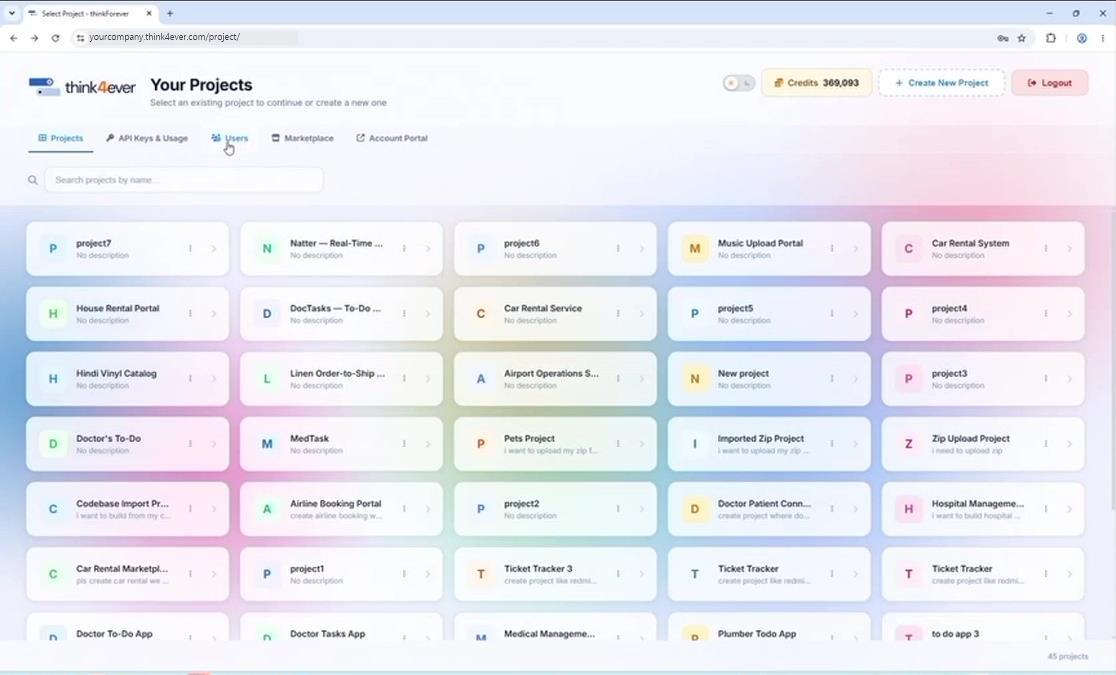
- Revise los usuarios de su empresa. La página Company Users lista a todos en su cuenta, con su nombre de usuario, correo, nombre, roles, estado y último inicio de sesión. Usted está marcado como ADMIN.
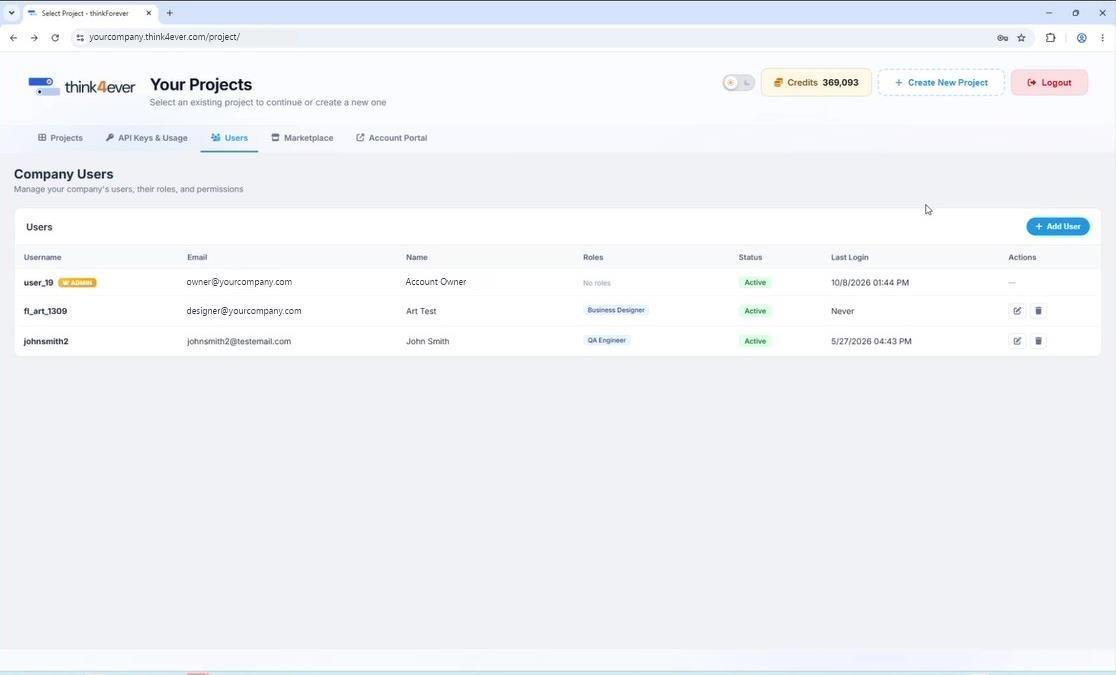
- Haga clic en Add User (Agregar Usuario).
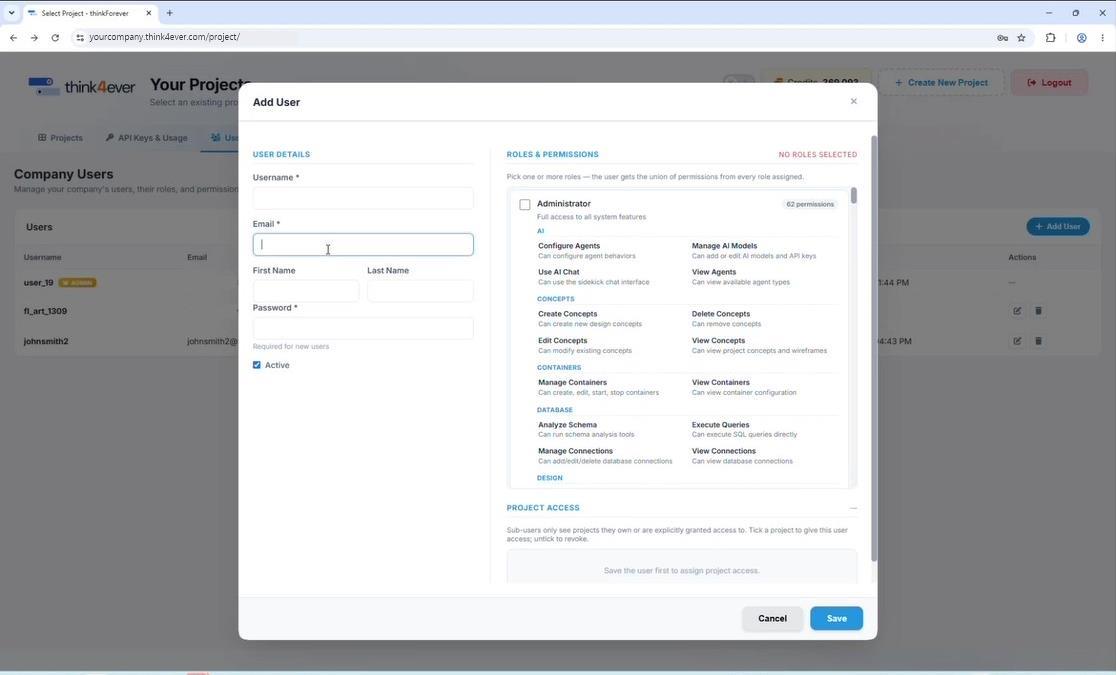
- Complete los detalles del usuario:
- Username (Nombre de usuario) (requerido)
- Email (Correo electrónico) (requerido)
- First Name (Nombre) y Last Name (Apellido)
- Password (Contraseña) (requerido para nuevos usuarios). Compártala con la persona de forma segura. No pueden cambiarla ellos mismos.
- Active (Activo): déjelo marcado para que puedan iniciar sesión
- Elija sus roles. En Roles & Permissions (Roles y Permisos), marque uno o más roles. Cada rol lista sus permisos para que vea exactamente qué permite. Hasta que elija uno, el diálogo muestra No roles selected (No hay roles seleccionados).
- Haga clic en Save (Guardar). El usuario ahora aparece en la lista de Company Users.
Dar acceso a proyectos
Los nuevos usuarios no ven proyectos hasta que se los otorga. El acceso al proyecto se establece después de guardar el usuario:
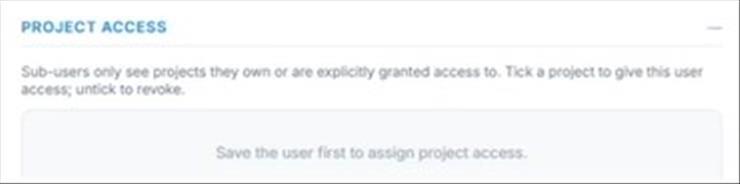
En el diálogo de Agregar Usuario, el panel Project Access (Acceso a Proyectos) permanece vacío hasta que guarde al usuario:
Una vez guardado, abra al usuario de nuevo con el ícono de edición (lápiz) en la columna de Actions (Acciones):

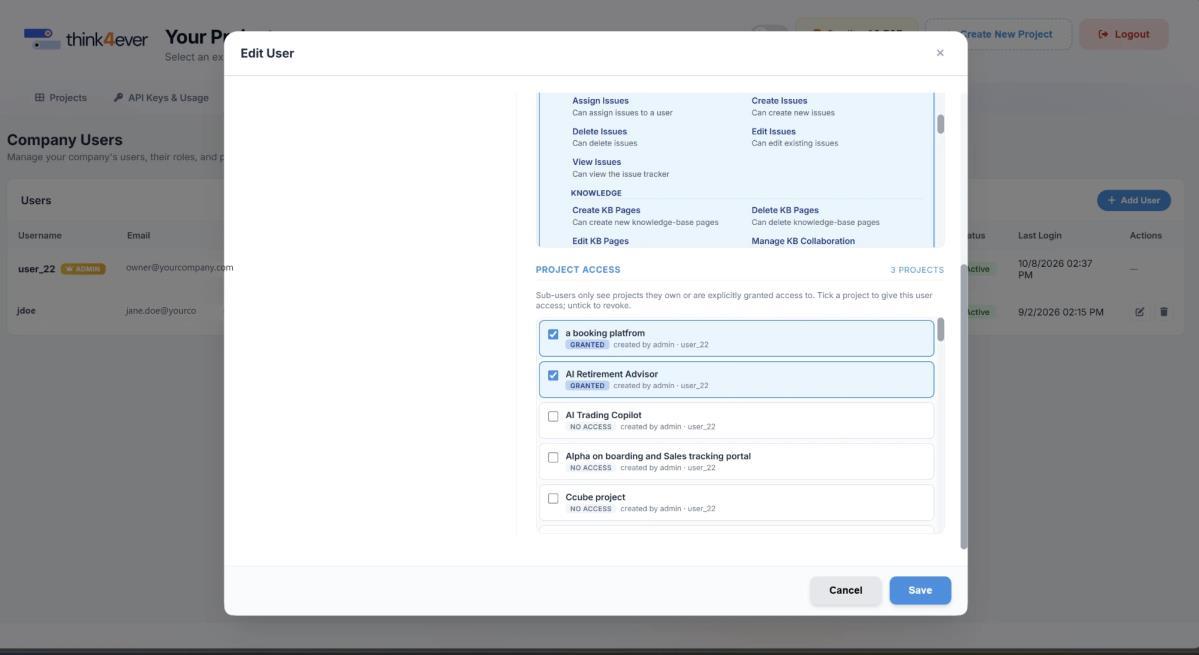
- En Company Users (Usuarios de la empresa), haga clic en el icono de edición junto al usuario. Se abre el diálogo Edit User (Editar Usuario).
- Desplácese hacia abajo hasta Project Access (Acceso a Proyectos). Enumera cada proyecto en su cuenta, con un recuento de los proyectos a los que este usuario puede acceder (por ejemplo, 3 PROJECTS).
- Marque cada proyecto en el que deba trabajar el usuario. Su insignia cambia de NO ACCESS (Sin Acceso) a GRANTED (Otorgado). Desmarque un proyecto para revocar el acceso.
- Haga clic en Save (Guardar).
En el mismo cuadro de diálogo también puede cambiar sus roles o establecer una nueva contraseña. Deje la contraseña en blanco para mantener la actual.
El usuario ahora ve esos proyectos, más cualquiera que cree por sí mismo, y puede trabajar en ellos con los permisos de sus roles.
Ejemplo: para incorporar a un probador para su Sistema de Operaciones Aeroportuarias, agréguelo con el rol de Ingeniero de QA y marque solo el Sistema de Operaciones Aeroportuarias. Pueden probar ese proyecto y no ver ninguno de los otros.
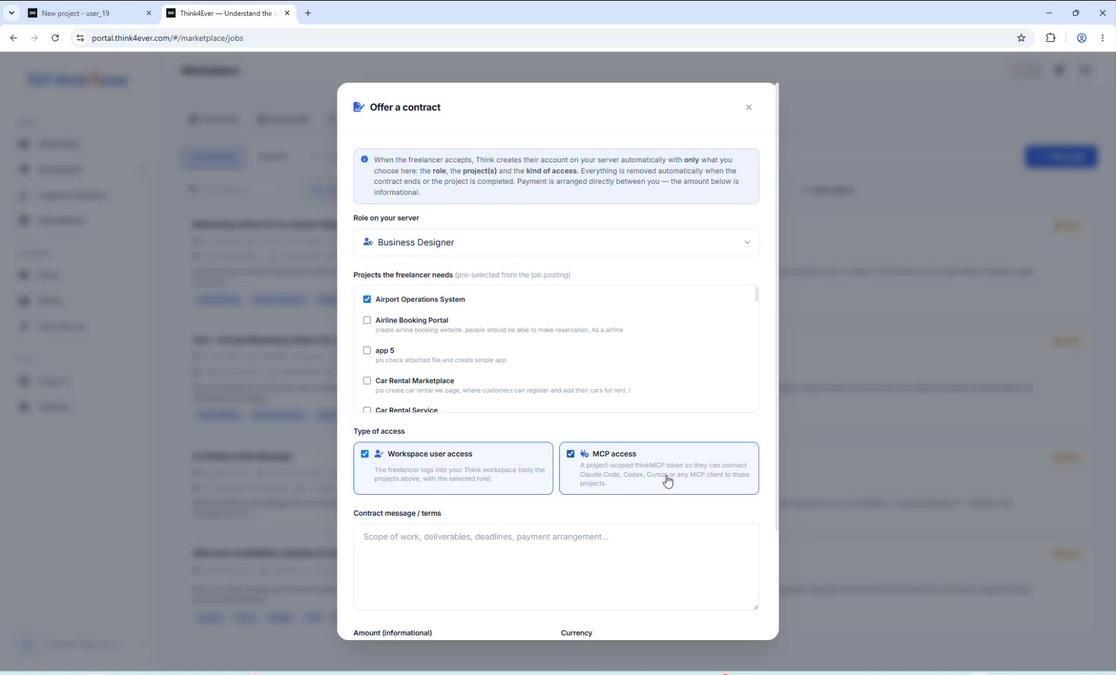
¿Contratación a través del Mercado? Usted elige los proyectos de la misma manera cuando ofrece un contrato. En Projects the freelancer needs (Proyectos que el freelancer necesita), marque los proyectos en los que deben trabajar, luego elija su rol y tipo de acceso. El freelancer se agrega a los Usuarios de la Empresa exactamente con ese acceso cuando aceptan.
Lo que ve el nuevo usuario
- Su propio inicio de sesión. Inician sesión en portal.think4ever.com, el mismo lugar que todos los usuarios de Think4Ever, con el nombre de usuario y contraseña que usted estableció. No pueden cambiar su contraseña por sí mismos. Para darles una nueva, edite el usuario y escriba una nueva contraseña. Su cuenta está separada de la suya, pero se encuentra bajo la cuenta de su empresa.
- Solo sus proyectos. Su lista de proyectos muestra solo los proyectos que les otorgó y los que crean por sí mismos.
- Solo sus permisos. Las características fuera de sus roles no están disponibles para ellos.
- Sus créditos. El trabajo que hacen con Think4Ever AI utiliza los créditos de su cuenta.
Administrar y eliminar usuarios
Cada usuario en Company Users (Usuarios de la Empresa) tiene dos acciones:
- Edit (icono de lápiz): cambiar sus detalles, roles o acceso a proyectos.
- Delete (icono de papelera): eliminar al usuario. Think4Ever confirma con User deleted successfully (Usuario eliminado con éxito).
Para pausar el acceso de alguien sin eliminarlo, edite el usuario y desmarque Active (Activo).
FAQ (Preguntas frecuentes)
¿Los co-desarrolladores necesitan su propia suscripción a Think4Ever?
No. Los usuarios de la empresa son subcuentas bajo su cuenta y utilizan sus créditos.
¿Puedo agregar a alguien que ya tiene una cuenta en Think4Ever?
No. Un usuario de la empresa debe tener una dirección de correo electrónico que no esté ya registrada en Think4Ever.
¿Cuál es la diferencia entre un usuario de la empresa y un freelancer del Mercado?
Usted agrega usuarios de la empresa por sí mismo, para su propio equipo. Un freelancer se agrega cuando acepta un contrato del Mercado, con el rol y los proyectos establecidos en ese contrato, y su acceso finaliza con el contrato.
¿Puede una persona tener varios roles?
Sí. Obtienen todos los permisos de cada rol que asigne.
¿Puede un usuario de la empresa cambiar su propia contraseña?
No. Solo el propietario de la cuenta puede establecerla. Para cambiarla, edite el usuario en Company Users e introduzca una nueva contraseña.